
Objectif
Permettre aux utilisateurs de sécuriser leur compte Microsoft via l’application Microsoft Authenticator.
Prérequis
Un smartphone (Android ou iOS) connecté à Internet
L’application Microsoft Authenticator installée
Vos identifiants Microsoft 365 de JUVISE PHARMACEUTICALS
Un navigateur web (Edge, Chrome, Firefox, Safari…)
Étapes de configuration
Étape 1 : Accéder au portail MFA
Ouvrez un navigateur et accédez à : https://aka.ms/mfasetup.
Connectez vous avec votre compte Microsoft 365 de JUVISE PHARMACEUTICALS.
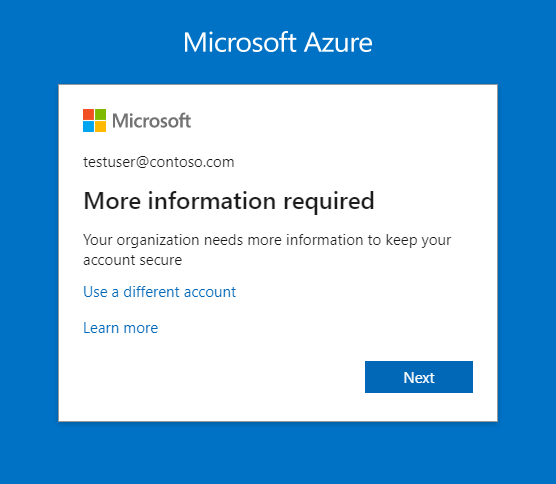
Étape 2 : Page de configuration MFA
Après connexion, cliquez sur “Suivant” pour lancer la configuration du MFA.
Étape 3 : Installation de l’application Authenticator
Sur votre smartphone, ouvrez le Play Store ou App Store.
Recherchez Microsoft Authenticator.
Installez l’application.
Étape 4 : Associer votre compte
Ouvrez l’application Microsoft Authenticator.
Sélectionnez Ajouter un compte → Compte professionnel ou scolaire.
Scannez le QR code affiché à l’écran de votre ordinateur puis cliquez sur SUIVANT

Étape 5 : Validation de la connexion
Une notification est envoyée sur votre téléphone.
Ouvrez Microsoft Authenticator et appuyez sur Approuver.

Étape 6 : Confirmation finale
Une fois la vérification réussie, un message confirme que votre méthode d’authentification est configurée.
Cliquez sur Terminer.
Résultat attendu
Votre compte est maintenant protégé par une authentification multifacteur.
Lors de chaque connexion, vous recevrez une demande de validation sur votre smartphone.